【実録】ディズニーのレストランPS予約方法!パソコンでカナレットを予約した手順とコツ
こんにちは、夢パ旅です。
東京ディズニーリゾートで食事を楽しむなら、事前にレストランを予約しておくと、当日のパークプランを立てやすくなります。
でも、人気レストランの予約はなかなか取れないこともありますよね。
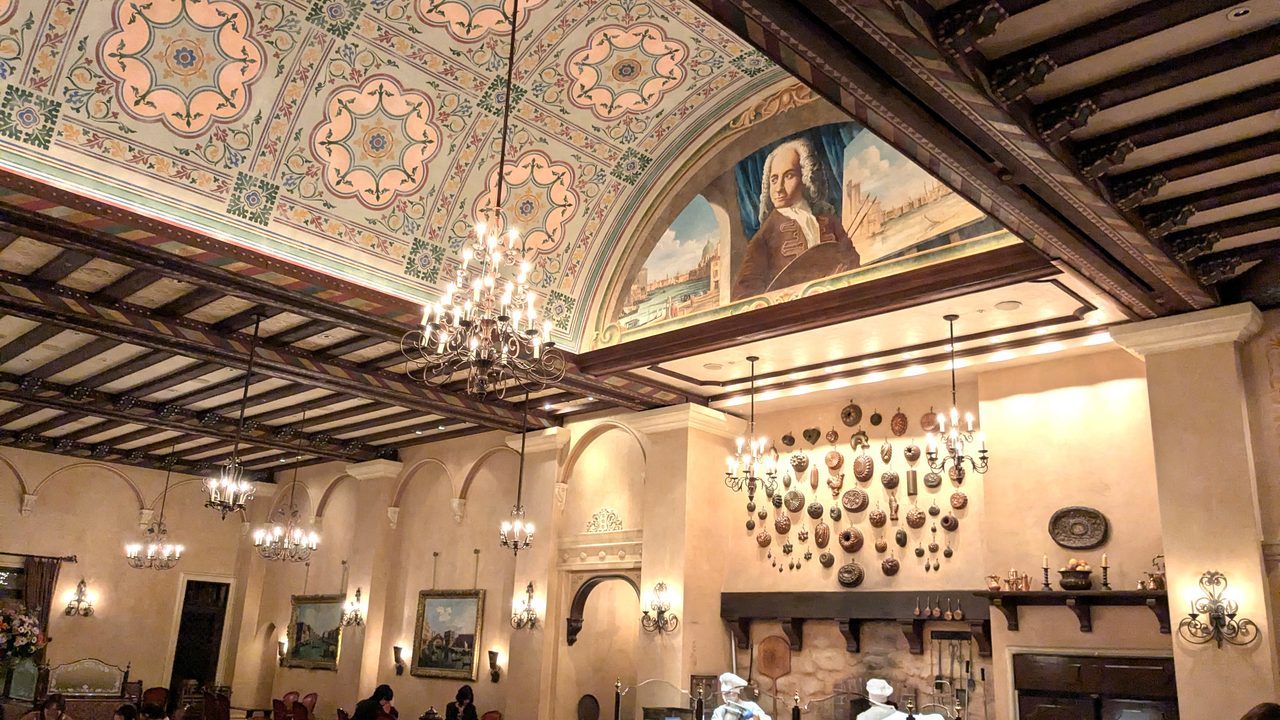
今回は、東京ディズニーシーの「リストランテ・ディ・カナレット」を予約するため、パソコンから実際にPS(プライオリティ・シーティング)の予約に挑戦しました!
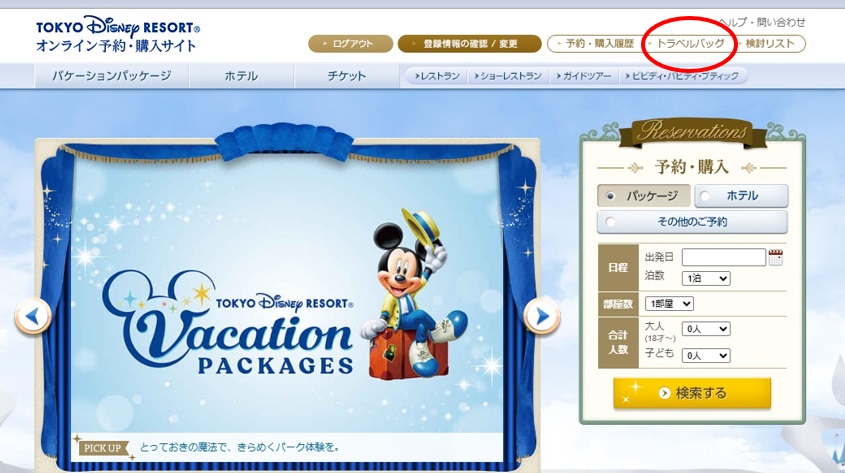
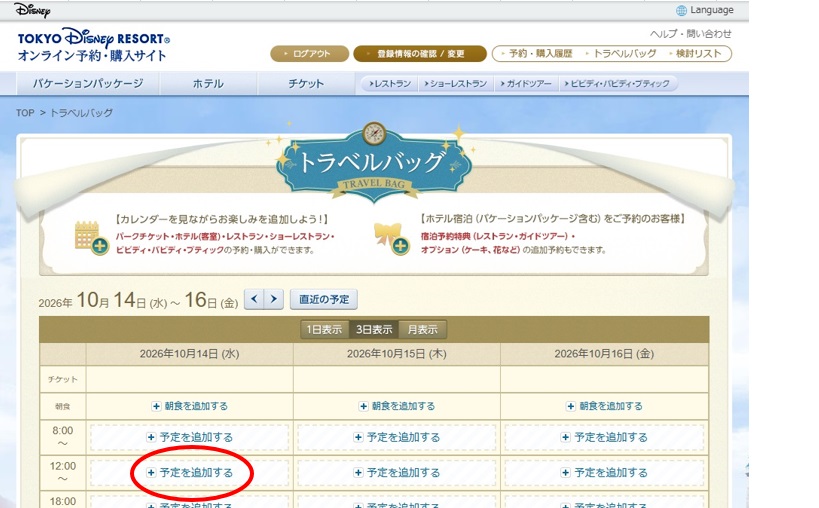
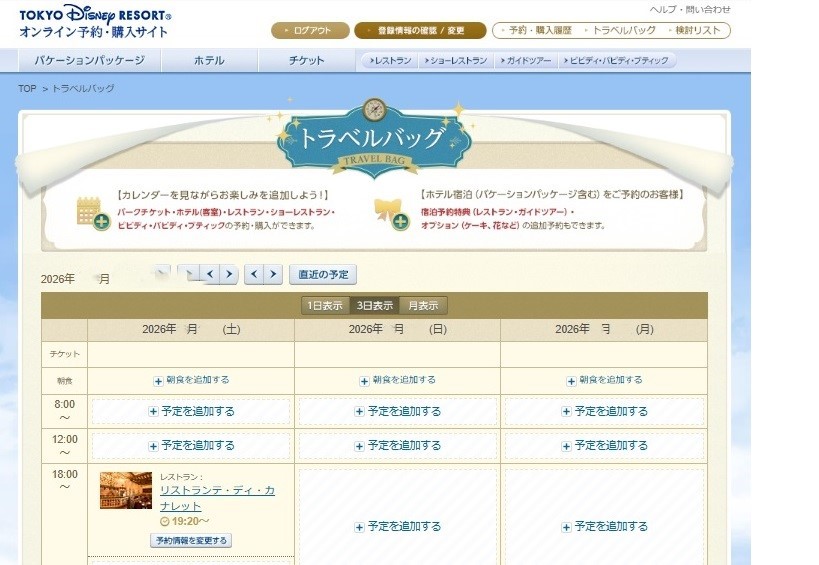
利用したのは、東京ディズニーリゾートの「オンライン予約・購入サイト」にある「トラベルバッグ」です。
予約開始時刻に合わせた入室のタイミングや、予約前に準備しておきたいこと、10時ちょうどの操作方法など、私が実践しているコツを紹介します。
これから初めてレストラン予約に挑戦する方や、なかなか予約が取れずに困っている方の参考になれば嬉しいです。
1. ディズニーのPS予約とは?
PSとは「プライオリティ・シーティング」の略で、対象レストランの利用時間を事前に指定して申し込むサービスです。
指定した時間にレストランへ行き、受付を済ませることで、少ない待ち時間で案内してもらえる仕組みです。
ただし、通常の座席予約とは異なり、指定時間に必ずすぐ案内されるとは限りません。また、PSを取得していても、予約時間に余裕を持って行動することが大切です。
人気のレストランは予約開始直後に枠が埋まることもあるため、予約開始前の準備が重要になります。
2. 今回はパソコンから「トラベルバッグ」で予約!
今回利用したのは、東京ディズニーリゾートの「オンライン予約・購入サイト」です。
公式サイトはこちらです。
https://reserve.tokyodisneyresort.jp/top
サイト内にある「トラベルバッグ」から予約を進めました。
私は数年前からこの方法を利用しています。混雑しているときでも、個人的にはスマートフォンからアクセスするよりつながりやすく感じることがあります。
もちろん、いつでもパソコンのほうが有利というわけではありませんし、特別な裏技というものでもありません。あくまで、私が普段から使っている予約方法です。
今回は土曜日の「リストランテ・ディ・カナレット」を狙います。
一般のレストラン予約は、利用日の1か月前の午前10時からが基本です。予約開始時刻に操作できるよう、事前に準備しておきましょう。
3. 予約開始前にやっておきたい5つの準備
① 時報などで正確な時間を確認できるようにする
まずは、午前10時ちょうどが分かるようにしておきます。
私は時報などを利用して、正確な時間を確認できるようにしています。
パソコンの時計だけでは、表示のタイミングなどによって微妙な差が気になることもあります。予約開始時刻を意識しながら操作できるようにしておくと安心です。
② 9時50分〜9時55分ごろを目安にサイトへ入る
私が特に重要だと考えているのが、予約開始前にサイトへ入るタイミングです。
通常の土曜日であれば、午前9時50分〜9時55分ごろを目安にアクセスしています。
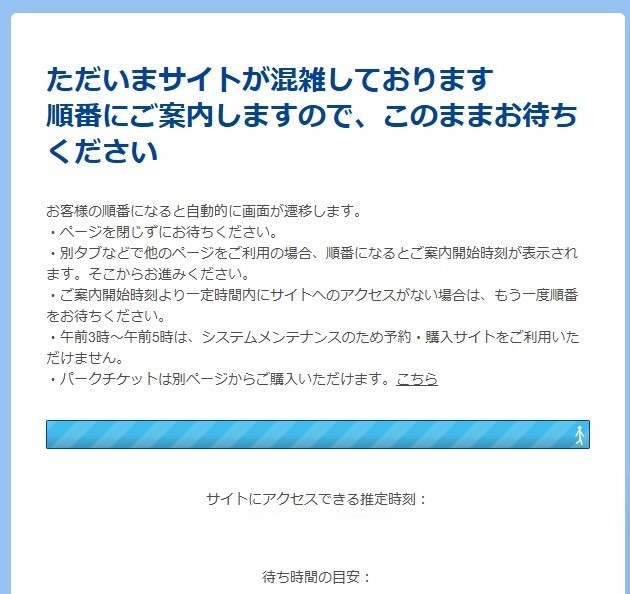
予約サイトには、一定時間が経過すると待合室に戻される場合があります。そのため、早く入りすぎても、遅く入りすぎても難しくなることがあります。
年末年始や春休みなどの混雑が予想される日は、予約開始のかなり前から待合室が発生することもあります。30分ほど前から待ち時間が表示されるようなケースも考えられるため、当日のアクセス状況に応じて調整が必要です。
ただし、待ち時間や入室のタイミングは毎回同じではありません。9時50分〜9時55分という時間は、私が通常の土曜日に利用している目安として参考にしてください。
③ トラベルバッグにログインする
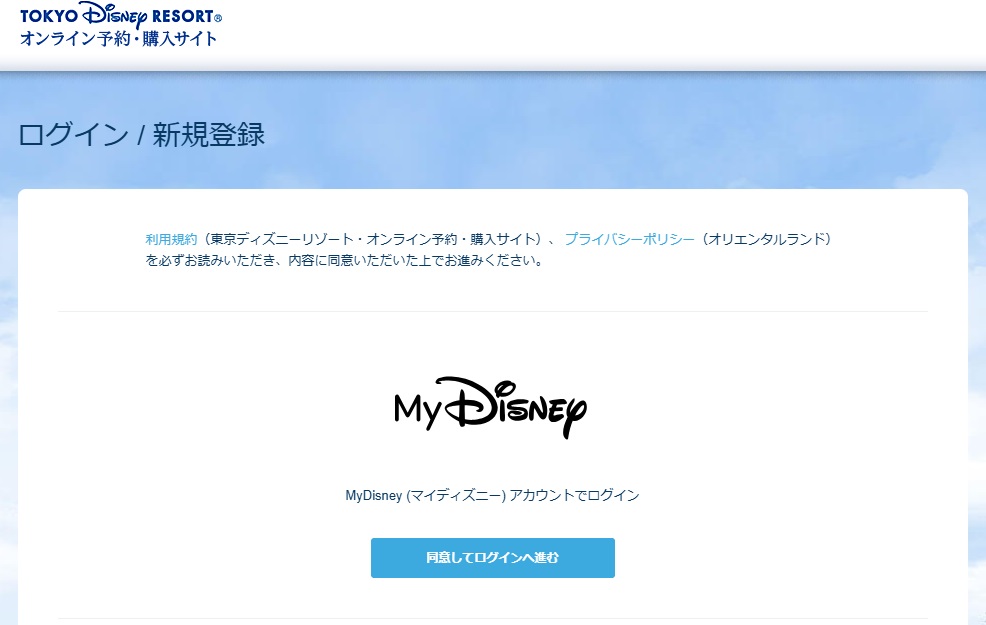
サイトに入ったら、トラベルバッグを選び、必要に応じてアカウントにログインします。
ログインが必要になってから慌てないよう、予約開始前に済ませておきましょう。
予約サイトの表示や操作手順は変更される場合があるため、画面の案内に従って進めてください。
④ 予約に必要な情報を確認しておく
予約操作をできるだけスムーズに進められるよう、以下の情報を確認します。
- 利用日
- レストラン名
- 利用人数
- 電話番号
- 名前
- 利用条件などへの同意チェック
入力できる項目は、予約画面に合わせて事前に入力しておきます。
予約開始後に入力項目を探したり、必要な情報を調べたりすると時間がかかってしまいます。入力できるところは先に済ませておくのがおすすめです。
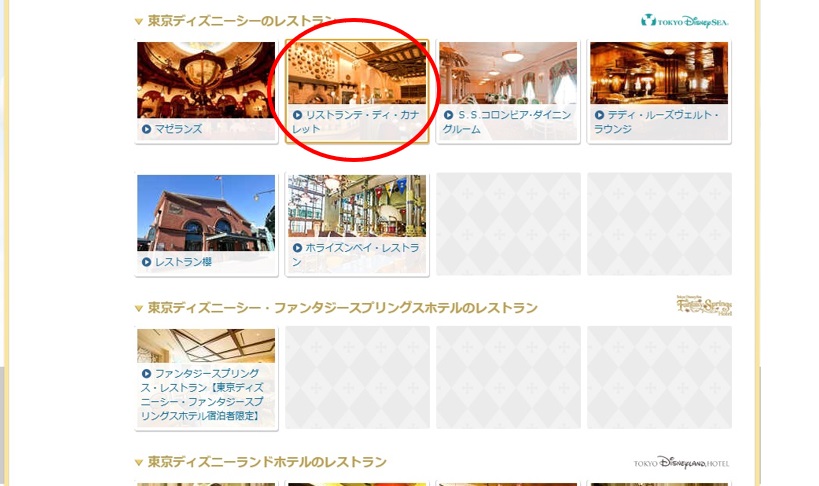
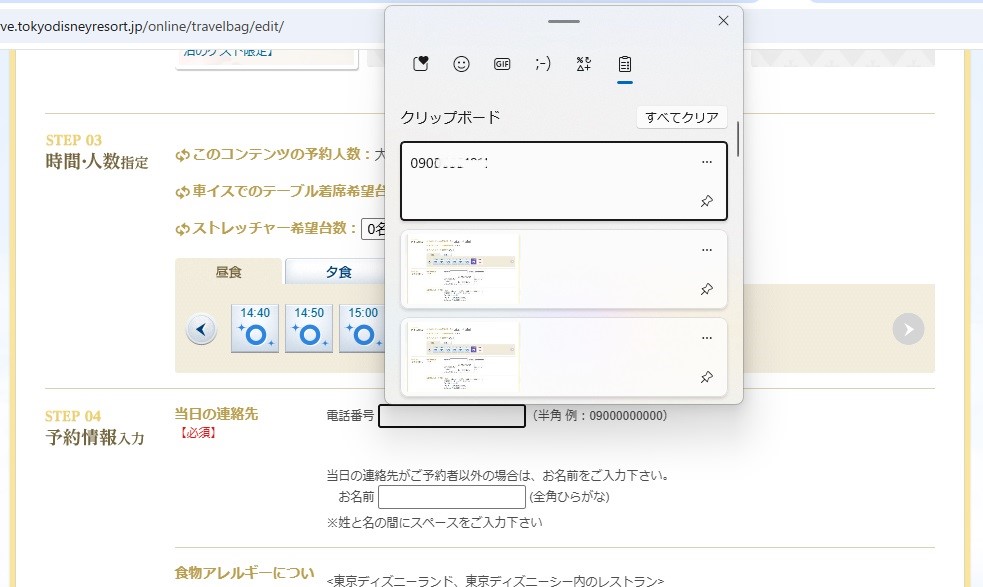
⑤ Windowsのクリップボードも活用する
念のため、電話番号や名前をすぐ入力できるように準備しています。
Windowsには、コピーした文字列を履歴から選べる「クリップボードの履歴」という機能があります。
使い方は簡単です。
- 事前に電話番号や名前をコピーする(Ctrl+C)
- 入力欄でWindowsキー+Vを押す
- 表示された履歴から使いたい文字列を選ぶ
これなら、ページが戻って入力し直すことになった場合にも、素早く入力しやすくなります。
なお、クリップボードの履歴が無効になっている場合は、Windowsの設定で有効にする必要があります。また、個人情報をコピーするため、共用パソコンでは履歴に残さないよう注意してください。
4. 【実践】午前10時ちょうどに予約操作!
準備ができたら、いよいよ予約開始です。
1. 予約開始時刻を待つ
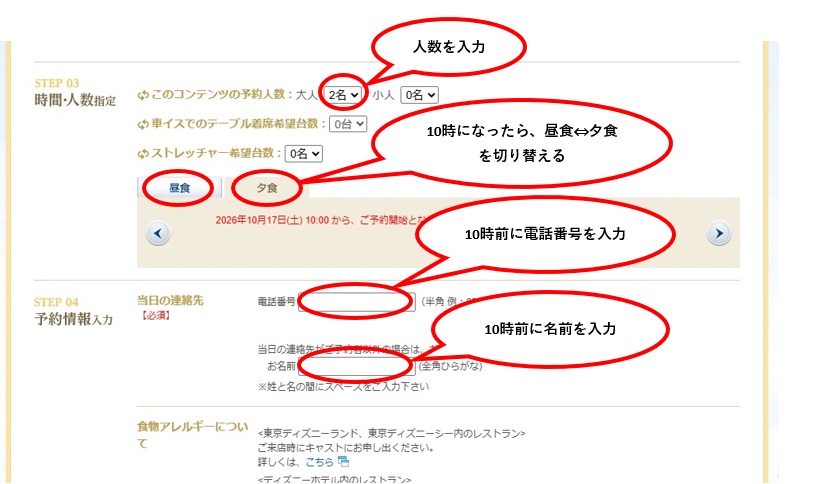
トラベルバッグで利用日、レストラン名、人数などを確認し、入力できる項目は済ませておきます。
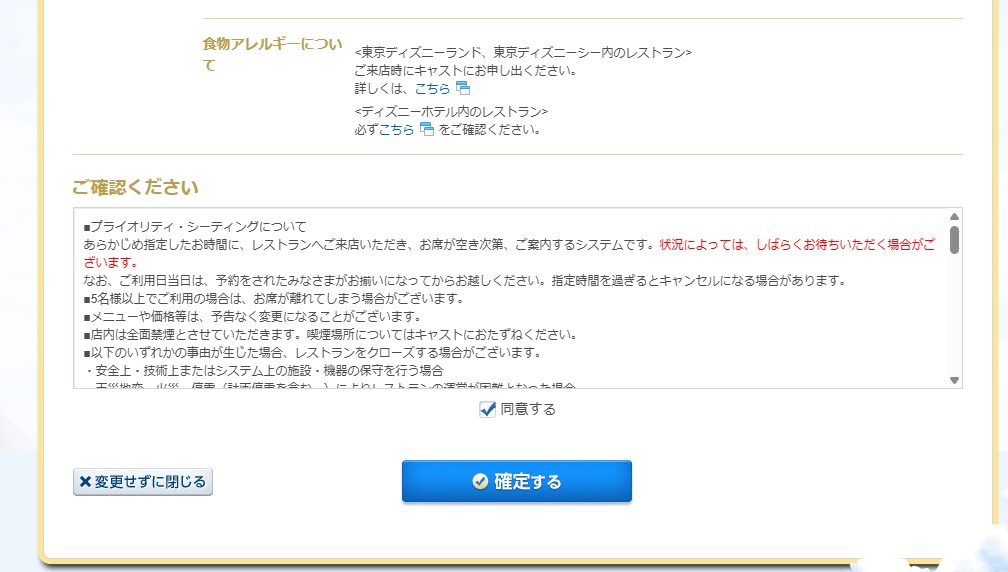
電話番号や名前、同意チェックも忘れずに確認します。
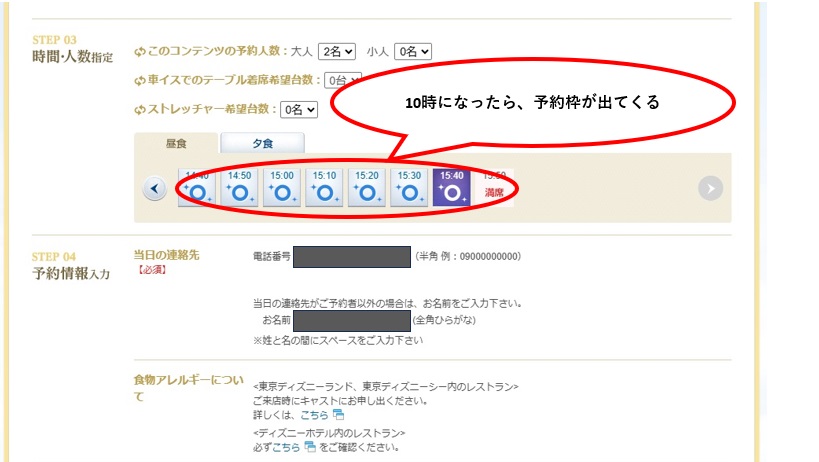
2. 10時になったら希望する時間帯を選ぶ
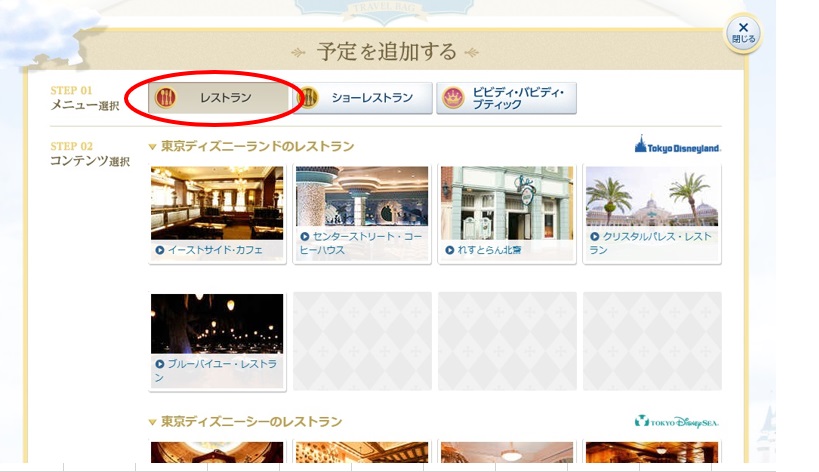
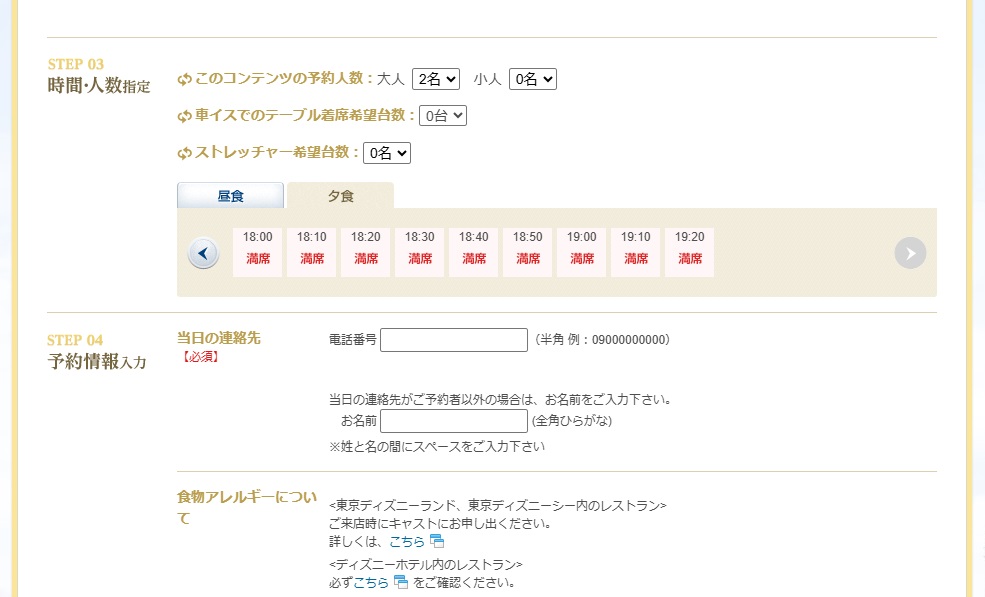
午前10時になったら、予約画面に表示される昼・夜などの時間帯を切り替え、空き状況を確認します。
希望する時間帯が見つかったら、選択して次へ進みます。
ここで気をつけているのが、むやみにページを更新しないことです。
私の場合、F5キーなどでページを更新すると、ひとつ前の画面に戻ってしまうことがありました。余計な操作を増やさないためにも、まずは画面に表示されている案内に沿って進めるようにしています。
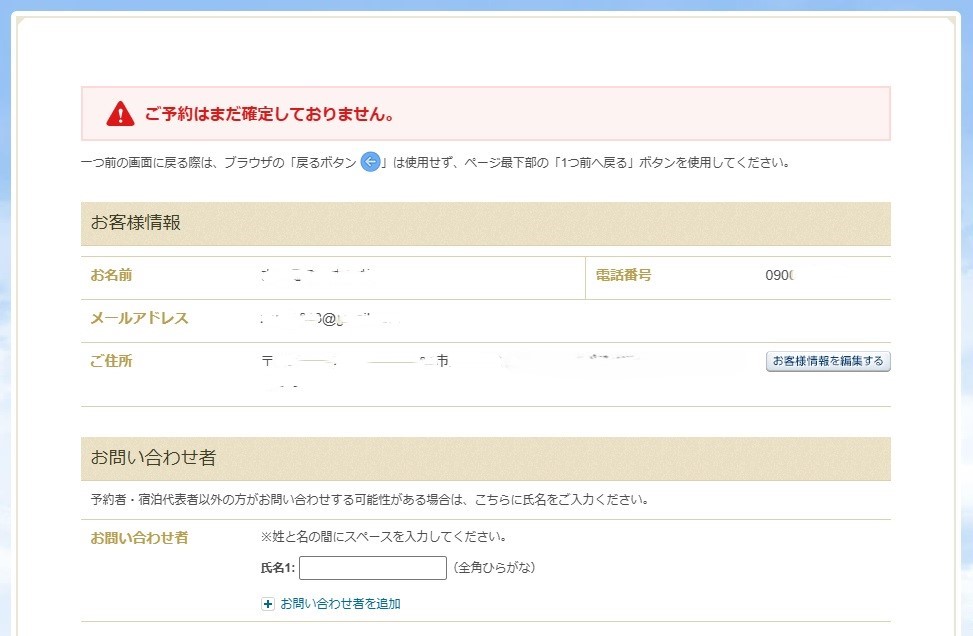
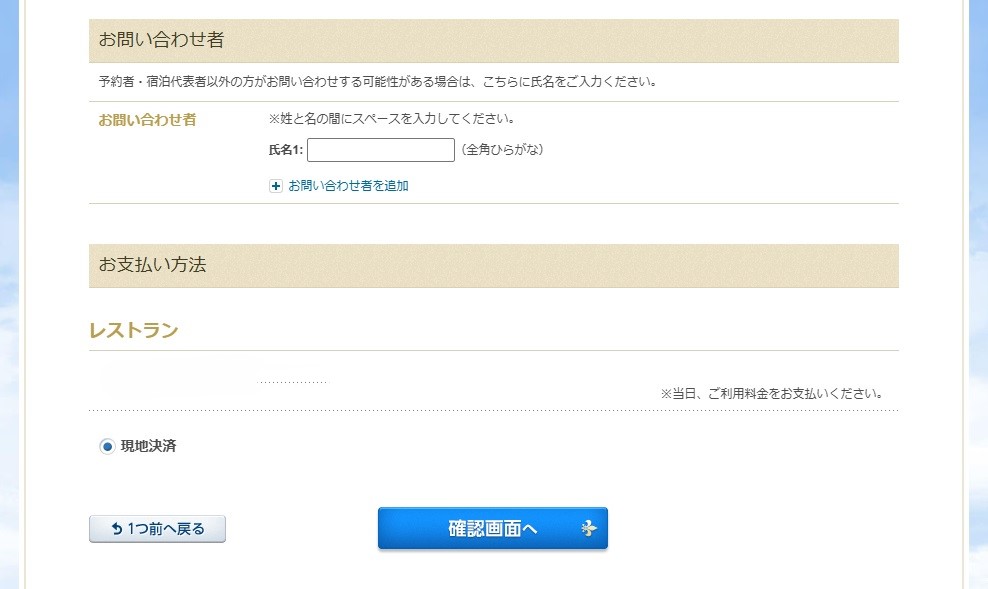
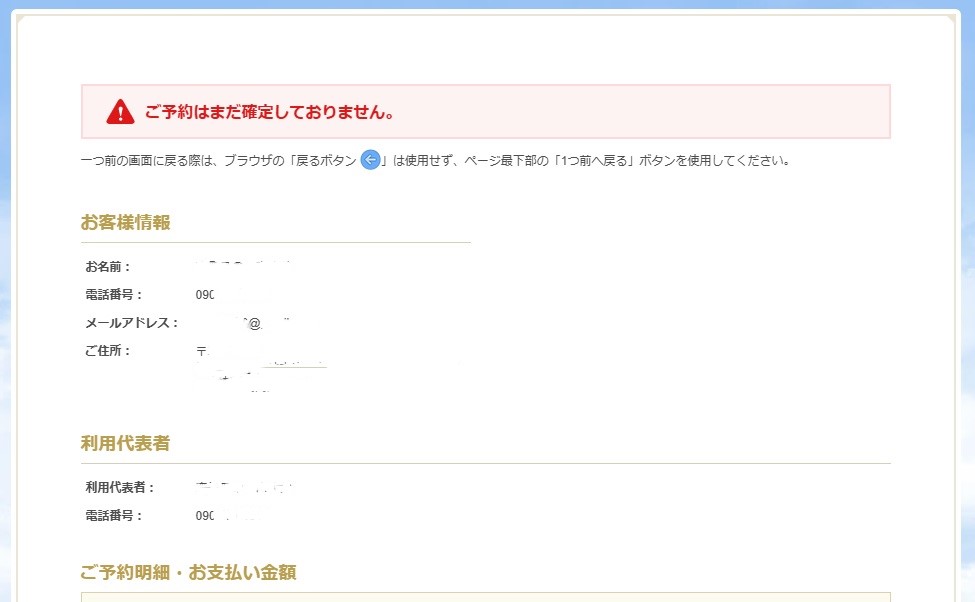
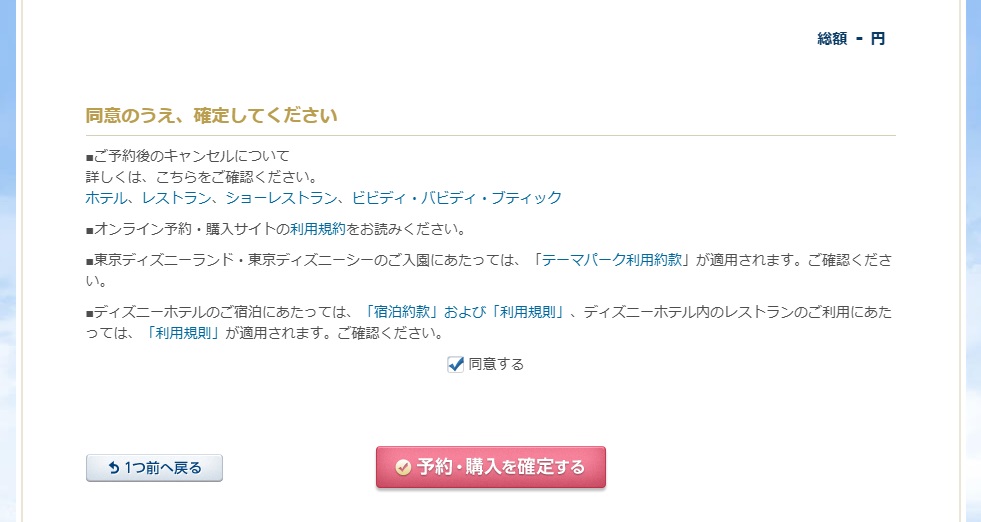
3. 予約内容を確認して完了させる
希望の時間を選択したら、画面の案内に従って予約手続きを進めます。
予約内容を確認し、完了画面が表示されたら予約成立です。
今回は午前10時ちょうどに操作を開始し、希望していた時間帯でリストランテ・ディ・カナレットの予約を取ることができました!
無事に予約できると、当日の食事の予定が決まるので、パークプランも組み立てやすくなりますね。
5. 予約中にエラーが出たらどうする?
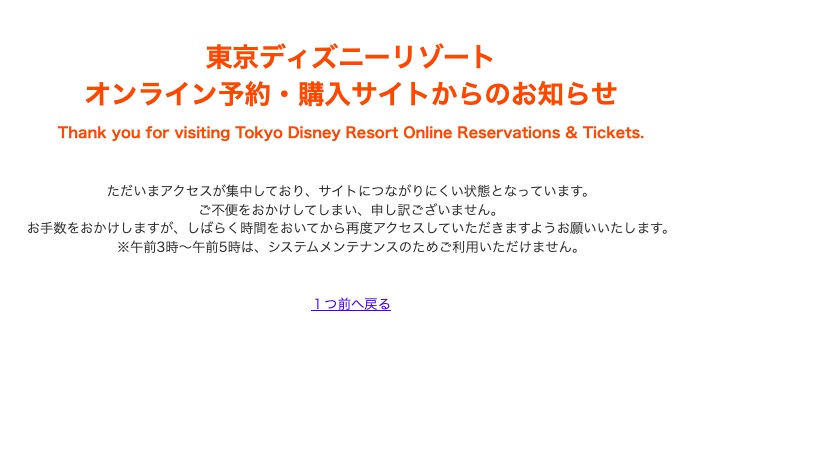
アクセスが集中しているときは、オレンジ文字の画面になったり、操作が進まなくなったりすることがあります。
私の場合、そうした画面が出たときは、画面内にある「1つ前に戻る」などの案内を確認し、前の画面へ戻れるか試します。
ただし、画面の表示や対応方法は状況によって異なります。表示された案内を確認し、むやみに何度も更新したり、戻る操作を繰り返したりしないようにしましょう。
状況によっては、画面が固まったり、待合室に戻されたりすることもあります。アクセス集中時には思いどおりに進まない場合もあるため、落ち着いて操作することが大切です。
また、希望の予約が取れなかった場合でも、時間を置いて空き状況を確認すると、予約枠が表示されることがあります。
キャンセルなどによって空きが出る可能性もあるため、どうしても利用したいレストランがある場合は、予約サイトで状況を確認してみるのもよいでしょう。ただし、空きが出ることや、希望の時間を取れることが保証されているわけではありません。
6. 予約サイトに早く入りすぎた場合は?
予約開始前にサイトへ入り、待合室や時間制限の関係でやり直したくなることもあります。
私が以前から気をつけているのは、ページを閉じただけでは、ログイン状態やサイト側のセッションがすぐにリセットされない場合があることです。
そのため、早く入りすぎて最初からやり直したい場合は、ブラウザのCookieなど、サイトに保存されている情報が関係することがあります。
ただし、Cookieを削除するとログイン状態やサイトの設定なども消える場合があります。また、Cookieを削除すれば必ず待合室や時間制限がリセットされるとは限りません。
やり直す場合は、サイトの案内やブラウザの仕様を確認し、必要な場合に限って対応するようにしましょう。
私自身は、できるだけやり直しをしなくて済むよう、最初に入るタイミングを調整することが重要だと考えています。
7. 予約開始から約10分後、空き状況を確認してみた
今回、カナレットの予約を取ったあと、もう一度サイトへアクセスしてみました。
すると、予約サイトに入るまで「5分待ち」と表示される待合室になっていました。
午前10時10分ごろにサイトへ入って空き状況を確認したところ、カナレットはすべて満席になっていました。
そのほかのレストランについても確認してみました。
- リストランテ・ディ・カナレット:空き枠なし
- マゼランズ:空き枠なし
- テディ・ルーズヴェルト・ラウンジ:空き枠なし
- S.S.コロンビア・ダイニングルーム:残り2枠
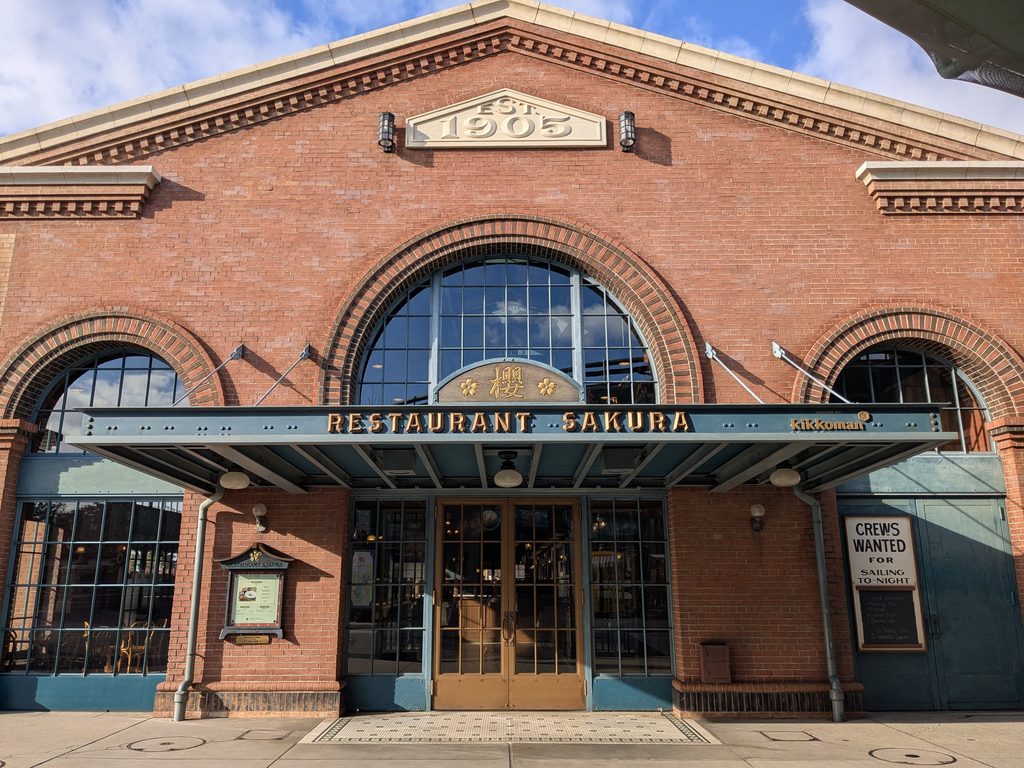
- レストラン櫻:残り3枠
- ホライズンベイ・レストラン:比較的多くの枠が残っていた
その後、ホライズンベイ・レストランも夕方には残り4枠になっており、S.S.コロンビア・ダイニングルームとレストラン櫻の残り枠もなくなっていました。
※ここで紹介しているのは、今回私が確認した時点での空き状況です。予約枠は利用日やアクセス状況によって変わるため、いつも同じように埋まるとは限りません。
特に驚いたのは、ホライズンベイ・レストランの予約枠も、夕方にはかなり少なくなっていたことです。
人気レストランを利用したい場合は、予約開始時刻に合わせて準備しておくことの大切さを改めて感じました。
8. PS予約を取るために実践している8つの手順
最後に、今回の予約で実践した流れをまとめます。
- 時報などで正確な時刻を確認できるようにする
- 予約開始前にサイトへ入る(通常の土曜日なら9時50分〜9時55分ごろを目安にする)
- トラベルバッグを選び、ログインする
- 利用日・レストラン名・人数などを確認し、入力できる情報を準備する
- 電話番号や名前をクリップボードにコピーしておく
- 午前10時になったら、希望する時間帯を選択する
- 画面の案内に従って予約操作を進める
- 予約完了画面で内容を確認する
大切なのは、予約開始後に慌てないよう、できる準備を先に済ませておくことです。
なお、サイトへの入室時刻や待合室の待ち時間は毎回変わるため、上記は予約成功を保証するものではありません。利用日やアクセス状況に応じて調整してください。
ちなみに、「トラベルバッグ」はスマホでもPCモードで開けば使用可です。
9. キャンセル拾いについて
以前、PSのレストラン予約について記事を書きました。
利用日の4日前~9日前で空きが出てくることを確認できましたが、引き続き時間があれば調査を続けています。
特にディズニーシーの「マゼランズ」は9日前にほぼ確実に空き枠が出現しています。時間は午前9時です。アクセスが集中しやすい時間帯ですが、平日であれば予約は難しくないと思います。また、「レストラン櫻」も同時間に空き枠が出ることが多いと感じました。
ただ、ディズニーランドのレストランについては空き枠が出ることがあまりなく、キャンセル予約は難しい状況のようです。
それでも全く空きが出てこないわけではないので、根気よくアクセスして確認するしかないと考えています。
※空き枠の出現は絶対ではないので、あくまで参考としてお考えください。

10. まとめ|事前準備をしてPS予約に挑戦しよう!
今回は、パソコンから東京ディズニーリゾートのオンライン予約・購入サイトにアクセスし、トラベルバッグを使ってリストランテ・ディ・カナレットのPS予約に挑戦しました。
私が特に重要だと感じているのは、予約開始前にサイトへ入るタイミングと、予約開始前に準備を済ませておくことです。
時刻を確認できるようにしておき、ログインや入力情報を準備しておけば、予約開始後の操作をスムーズに進めやすくなります。
もちろん、アクセス状況や予約枠によっては、希望どおりに予約できないこともあります。それでも、事前に準備を整えておくことは、当日のパークを楽しむための大切な一歩です。
まだレストラン予約に慣れていない方も、今回の手順を参考に、ぜひPS予約に挑戦してみてください。
事前に食事の予定を決めておけば、アトラクションやショー、パークの景色を楽しむ時間も考えやすくなります。
夢パ旅では、これからも実際の体験をもとに、ディズニーを自分らしく楽しむための情報を紹介していきます!

タカラトミー(TAKARA TOMY) ディズニー トイ・ストーリー5 リアルサイズトーキングフィギュア ハイテク版 バズ・ライトイヤー

TOP TOY ディズニー(Disney)トイストーリー「プレイフルパーティー」シリーズ【1ピース】ガチャガチャ ブラインドボックス フィギュア | ソフビ PVC プレミアム おもちゃ 誕生日 プレゼント ウッディ バズ キャラクターコレクター向け

【ディズニー公式】 ミッキーシリーズ コーヒータンブラー|500ml 真空断熱丨ステンレス|ストロー&直飲み|長時間保温・保冷(ブラック) | 真空断熱, ステンレス, ストロー&直飲み, 長時間保温・保冷
![[商品価格に関しましては、リンクが作成された時点と現時点で情報が変更されている場合がございます。]](https://hbb.afl.rakuten.co.jp/hgb/4f9f5f26.62fd208c.4f9f5f27.a9dab8ee/?me_id=1191345&item_id=10805411&pc=https%3A%2F%2Fthumbnail.image.rakuten.co.jp%2F%400_mall%2Fkeitai%2Fcabinet%2Fitem%2F669%2F669-9650.jpg%3F_ex%3D240x240&s=240x240&t=picttext "[商品価格に関しましては、リンクが作成された時点と現時点で情報が変更されている場合がございます。]")

![[商品価格に関しましては、リンクが作成された時点と現時点で情報が変更されている場合がございます。]](https://hbb.afl.rakuten.co.jp/hgb/4f9f5f26.62fd208c.4f9f5f27.a9dab8ee/?me_id=1191345&item_id=10194648&pc=https%3A%2F%2Fthumbnail.image.rakuten.co.jp%2F%400_mall%2Fkeitai%2Fcabinet%2Fitem%2F41_5%2F41-1540.jpg%3F_ex%3D240x240&s=240x240&t=picttext "[商品価格に関しましては、リンクが作成された時点と現時点で情報が変更されている場合がございます。]")
![[商品価格に関しましては、リンクが作成された時点と現時点で情報が変更されている場合がございます。]](https://hbb.afl.rakuten.co.jp/hgb/4f9f5f26.62fd208c.4f9f5f27.a9dab8ee/?me_id=1191345&item_id=10796272&pc=https%3A%2F%2Fthumbnail.image.rakuten.co.jp%2F%400_mall%2Fkeitai%2Fcabinet%2Fitem%2F129%2F129-8593.jpg%3F_ex%3D240x240&s=240x240&t=picttext "[商品価格に関しましては、リンクが作成された時点と現時点で情報が変更されている場合がございます。]")
✨夢と魔法をもっとお届け✨
パークの裏話や最新レポをいち早くお届け中!
👉 Xでフォローする 🏰